Primi passi con Il Programmino
Questa guida si legge in cinque minuti ed è pensata per il primo giorno: com'è fatto il programma, qual è il percorso di una prima visita e che cosa fa ogni persona dello studio. Se avete già fatto la call di attivazione con il nostro team, qui trovate i punti principali da tenere a portata di mano.
L'idea di fondo: il cuore del programma è il modulo principale Prime Visite + Analisi Studio, sempre incluso. In Prime Visite si registrano i pazienti visitati e l'esito dei preventivi (proposti, accettati o in decisione); Analisi Studio trasforma quei dati in indicatori per medico, sede e operatore. Tutto il resto (turni, ferie, cassa, magazzino…) sono moduli aggiuntivi che si affiancano quando servono.
1. Come si entra
Il programma funziona dal browser, su computer e tablet, senza installare nulla. Si apre all'indirizzo del vostro studio (del tipo nomestudio.prime-visite.it) e si entra con username o email e password.
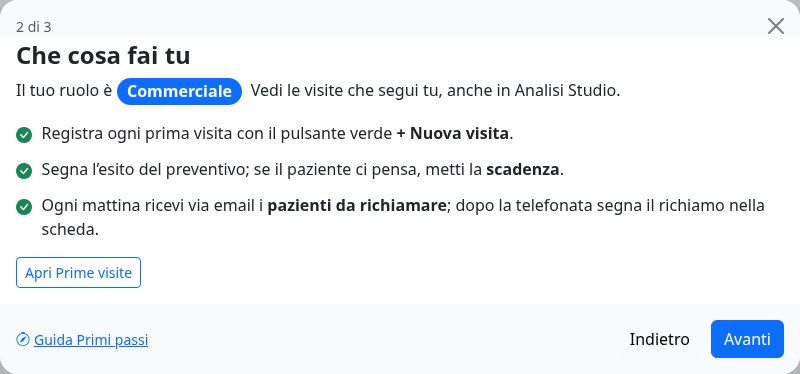
- Al primo accesso compare la finestra sulla privacy: va letta e accettata una volta sola. Subito dopo si apre una breve presentazione in tre schermate: che cos'è il programma, che cosa fate voi con il vostro ruolo, dove trovate aiuto. Si rivede quando si vuole dal punto di domanda in alto.
- L'email di accesso: quando lo studio vi crea un accesso arriva un'email Il tuo accesso a Prime Visite con l'indirizzo, il vostro username e il pulsante Scegli la tua password. Il link vale 7 giorni e si usa una volta sola.
- Avete ricevuto una password da un collega? Cambiatela appena entrati: menu utente (il vostro nome in alto a destra) → Profilo → Cambio password.
- Password dimenticata, o link scaduto? Il link Password dimenticata? sotto il pulsante Accedi invia un'email per sceglierne una nuova.
2. La Home
Dopo l'accesso si apre la Home, con una tessera per ogni modulo.
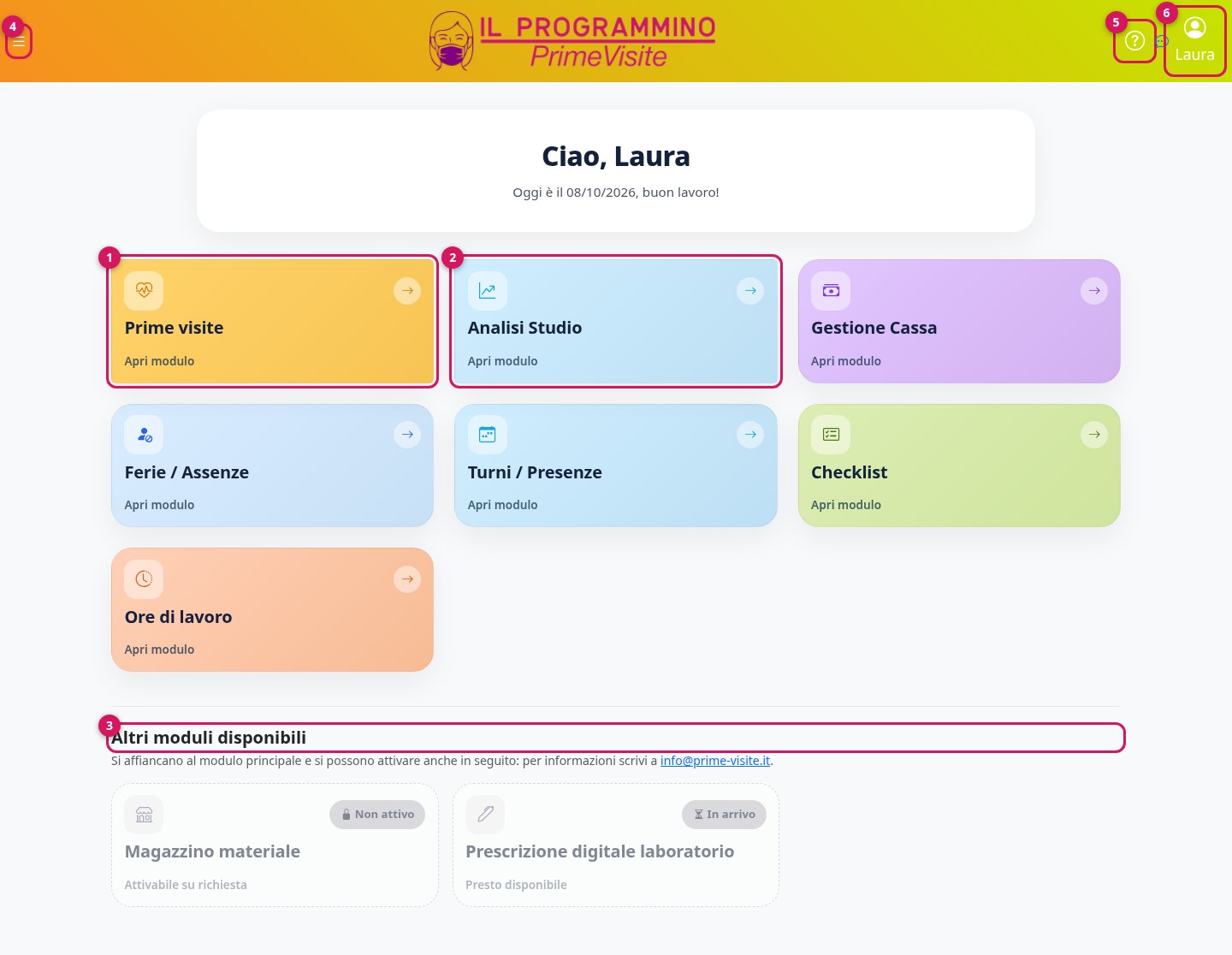
- Prime visite: l'elenco dei pazienti visitati e il pulsante per registrarne di nuovi. È la pagina che userete di più.
- Analisi Studio: gli indicatori e i grafici dello studio.
- Altri moduli disponibili: in fondo alla pagina, i moduli aggiuntivi che il vostro studio non ha (Non attivo) e quelli In arrivo. Si possono attivare anche in seguito: basta chiedercelo.
- Menu principale (le tre righe in alto a sinistra): porta ai moduli da qualunque pagina.
- Aiuto (il punto di domanda): la guida e le FAQ della pagina in cui siete, tutte le altre guide, la presentazione iniziale e Scrivi all'assistenza.
- Menu utente (il vostro nome in alto a destra): profilo, impostazioni e novità.
Sulle tessere può comparire un numero rosso: indica qualcosa che aspetta voi, per esempio richieste di ferie da approvare o checklist da completare.
3. I menu
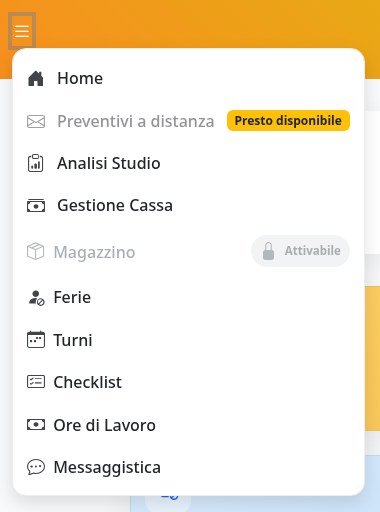
Il menu principale elenca gli stessi moduli della Home. Le voci con l'etichetta Attivabile sono i moduli non attivi per lo studio.
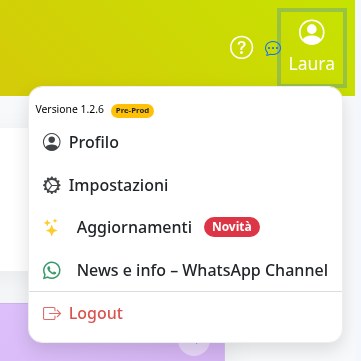
Nel menu utente trovate:
- Profilo: i vostri dati e il cambio password.
- Impostazioni: solo per chi amministra lo studio (utenti, dottori, commerciali, sedi, email).
- Aggiornamenti: le novità del programma, con la data di rilascio.
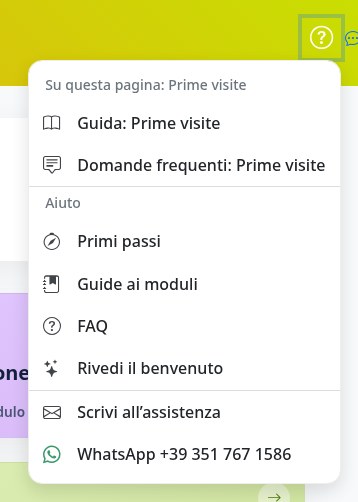
Il menu Aiuto, il punto di domanda accanto al vostro nome, raccoglie tutto l'aiuto in un posto solo:
- Su questa pagina: quando siete in un modulo (per esempio Prime visite o Gestione Cassa), in cima trovate subito la sua guida e le sue domande frequenti.
- Primi passi, Guide ai moduli e FAQ. Le guide e le FAQ dei moduli che il vostro studio non ha sono in fondo, a parte.
- Rivedi il benvenuto: la presentazione iniziale.
- Scrivi all'assistenza e WhatsApp.
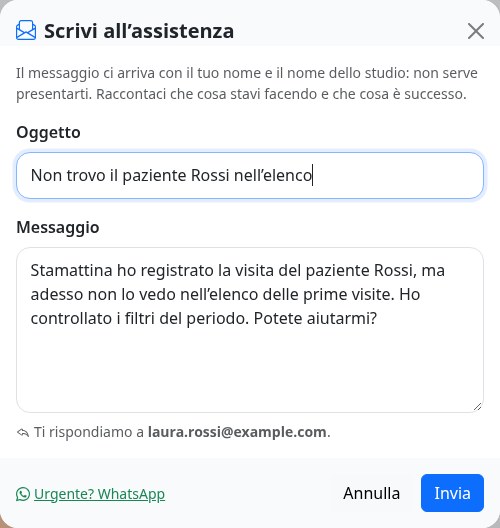
Con Scrivi all'assistenza si apre una finestra con oggetto e messaggio: il messaggio ci arriva con il vostro nome e il nome dello studio, senza aprire il programma di posta, e vi rispondiamo via email. Raccontate che cosa stavate facendo e che cosa è successo.
4. Il percorso di una prima visita
Questo è il concetto che tiene insieme tutto il programma. Una prima visita passa da cinque tappe:
| Tappa | Cosa succede | Dove si fa |
|---|---|---|
| 1. Visita | Il paziente viene visitato e riceve un preventivo. | Prime visite → + Nuova visita: paziente, dottore, sede, commerciale, come vi ha conosciuto, importi. |
| 2. Esito | Il paziente accetta, rifiuta o ci pensa. | Nella stessa scheda: Preventivo accettato Sì, No o In decisione. |
| 3. Scadenza | Se ci pensa, si fissa entro quando ricontattarlo. | Scadenza preventivo, obbligatoria con In decisione. |
| 4. Richiamo | Alla scadenza il paziente va da richiamare: il commerciale riceve un promemoria via email al mattino. | Dopo la telefonata si segna il richiamo (data e nota) e, quando decide, si aggiorna l'esito. |
| 5. Accettazione e incassi | Il paziente accetta il piano, tutto o in parte. | Totale accettato, data di accettazione e fino a tre incassi. |
Tutto quello che registrate confluisce in Analisi Studio e nei report automatici via email: il riepilogo di fine giornata e il report mensile. Per questo conviene inserire le visite lo stesso giorno in cui vengono fatte e mettere sempre la scadenza ai preventivi in decisione.
I passaggi uno per uno, con le schermate, sono nella guida Prime Visite.
5. Che cosa fa ogni ruolo
Ogni persona accede solo alle funzioni di propria competenza. Il ruolo lo sceglie chi amministra lo studio, quando crea l'utente.
| Ruolo | Cosa vede | Cosa fa di solito |
|---|---|---|
| Admin | Tutto, comprese le Impostazioni. | Il titolare o la direzione: controlla l'andamento in Analisi Studio, aggiunge le persone, decide chi riceve le email. |
| Commerciale | Solo le proprie visite, anche in Analisi Studio. | Registra le visite che segue, segna gli esiti, gestisce i richiami. Riceve il promemoria del mattino e il riepilogo di fine giornata. |
| Dottore | Tutte le visite. | Consulta e aggiorna le schede; può ricevere il riepilogo di fine giornata delle sue sedi e il report mensile. |
| Amministrazione | Tutte le visite, ma non Analisi Studio né le Impostazioni. | Segreteria e amministrazione: inserisce e aggiorna le visite, registra gli incassi. |
6. La prima settimana
Chi amministra lo studio
In Home, oppure in cima alle Impostazioni, trovate il riquadro Il tuo studio è pronto?: dice che cosa è già a posto e che cosa manca, con il pulsante per farlo e il link alla spiegazione. Le voci si spuntano da sole.
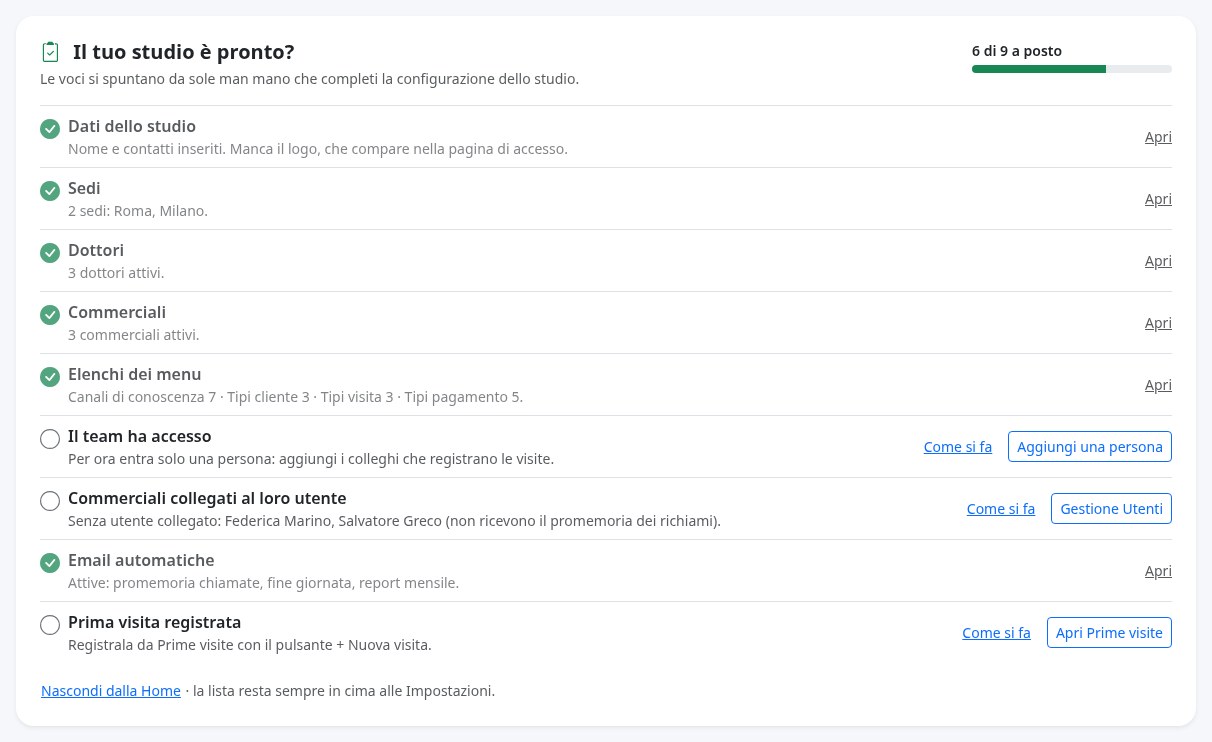
- Controllate che sedi, dottori e commerciali importati in fase di attivazione siano completi e corretti.
- Aggiungete le persone che mancano e date a ciascuna il ruolo giusto (guida Impostazioni dello studio).
- Verificate chi riceve le email automatiche: il promemoria dei richiami, il riepilogo di fine giornata, il report mensile.
Chi registra le visite
- Inserite le visite del giorno in giornata.
- Per ogni preventivo in decisione mettete la scadenza.
- Ogni mattina guardate il riquadro Da richiamare in cima all'elenco.
7. Dove trovare aiuto
| Cosa | Dove |
|---|---|
| Tutto l'aiuto in un posto | Il punto di domanda in alto, da qualunque pagina. |
| L'aiuto sulla pagina in cui siete | Punto di domanda → Su questa pagina: la guida e le FAQ di quel modulo. |
| Una risposta veloce | Punto di domanda → FAQ: scrivete una o due parole, per esempio richiamo o nuovo utente. Se non trovate nulla, potete chiederlo a noi da lì. |
| Un modulo spiegato passo per passo | Punto di domanda → Guide ai moduli. |
| Le novità del programma | Menu utente → Aggiornamenti. Un avviso in basso a sinistra segnala quelle che non avete ancora visto. |
| Parlare con noi | Punto di domanda → Scrivi all'assistenza · per le urgenze WhatsApp +39 351 767 1586 · email info@prime-visite.it |